

Her finder du en introduktion til de vigtigste funktioner, du som bruger har adgang til på Socialkompas.dk. Fold sektionerne ud for at få hjælp til at navigere, opdatere og administrere jeres tilbud.
Det tager kun et par minutter at oprette en brugerprofil på Socialkompas – og det er helt gratis.
Et login er nødvendigt for at kunne oprette og administrere tilbud, men alle kan frit søge og se eksisterende tilbud uden login.
I bestemmer selv, hvor mange brugere der skal være tilknyttet jeres forening eller organisation.
-
Klik på 'Log ind'
Når du skal oprette en bruger, kan du klikke på 'Log ind' øverst i højre hjørne
-
Klik på 'Tilmeld dig her'
Når log ind boksen åbner, skal du klikke på 'Tilmeld dig her' nede i venstre hjørne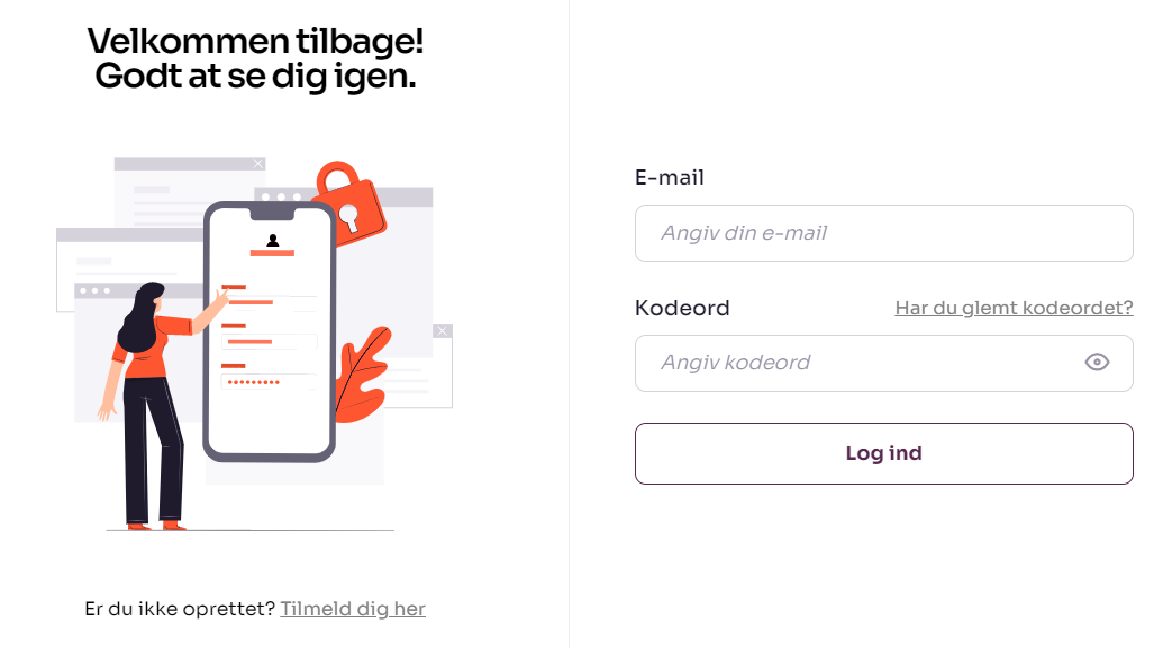
-
Udfyld oprettelsesformularen
Når du har klikket 'tilmeld dig her' vil oprettelsesformularen komme frem. Du kan nu oprette din profil med den relevante information om dig og din organisation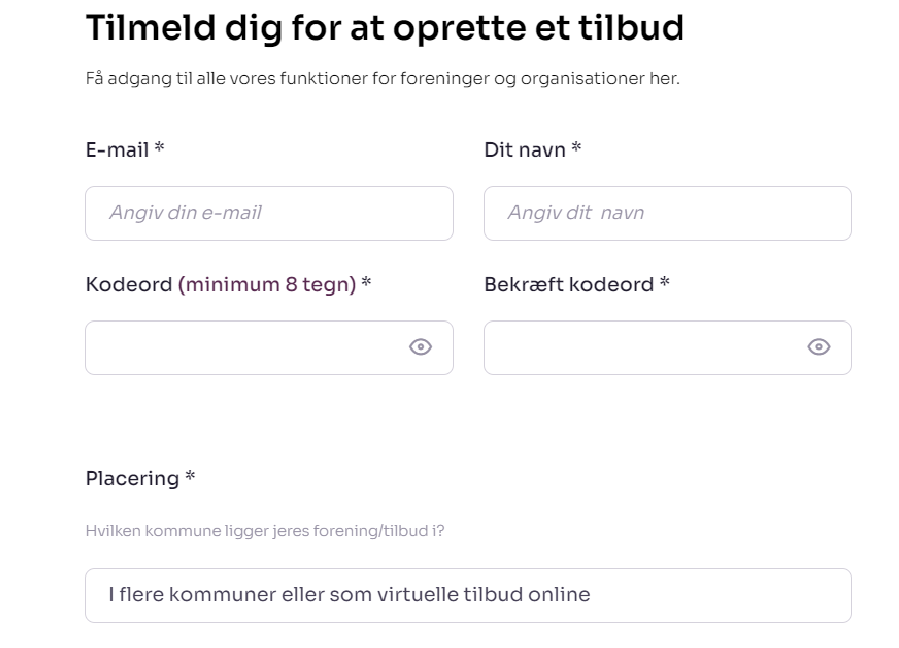
-
Klik 'Opret mig'
Efter du har udfyldt formularen, skal du blot klikke på 'Opret mig' for at afslutte oprettelsen. Tillykke! Du er nu oprettet som bruger på Socialkompas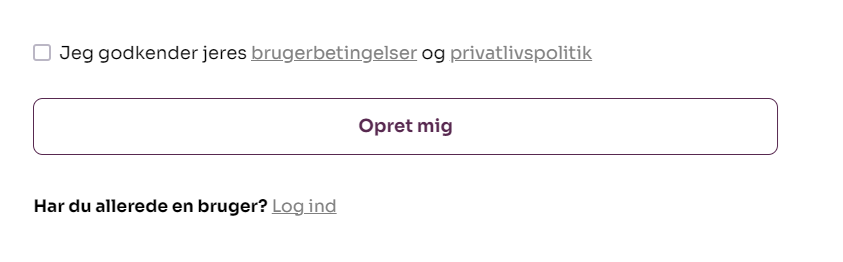
Se vejledningsvideo
Når du har oprettet en brugerprofil, kan du nemt synliggøre dine tilbud på Socialkompas Skanderborg.
Her kan du nå ud til borgere, der søger fællesskab, støtte eller rådgivning i deres livssituation.
Det er gratis og hurtigt at komme i gang.
Alle kan frit søge og se de aktuelle tilbud på Socialkompas uden login, men du skal have en brugerprofil for at kunne oprette, redigere og administrere dine egne tilbud.
Ved at dele jeres aktiviteter og støttemuligheder bidrager du til et samlet overblik over lokale fællesskaber og sociale initiativer i Skanderborg Kommune.
- Klik på 'Opret tilbud'
Når du skal oprette et tilbud, skal du klikke på 'Opret tilbud' øverst i højre hjørne. Bemærk, at du skal være oprettet som bruger og være logget ind for at kunne oprette tilbuddet.
- Oprettelsessiden Du kommer nu ind på oprettelsessiden. Her skal du udfylde formularen med information om dit tilbud, kontaktoplysninger osv.
- Tilbudsinformationer
Under 'Tilbudsinformationer' skal du besvare spørgsmålene og give læseren en forståelse af, hvad tilbuddet indbærer.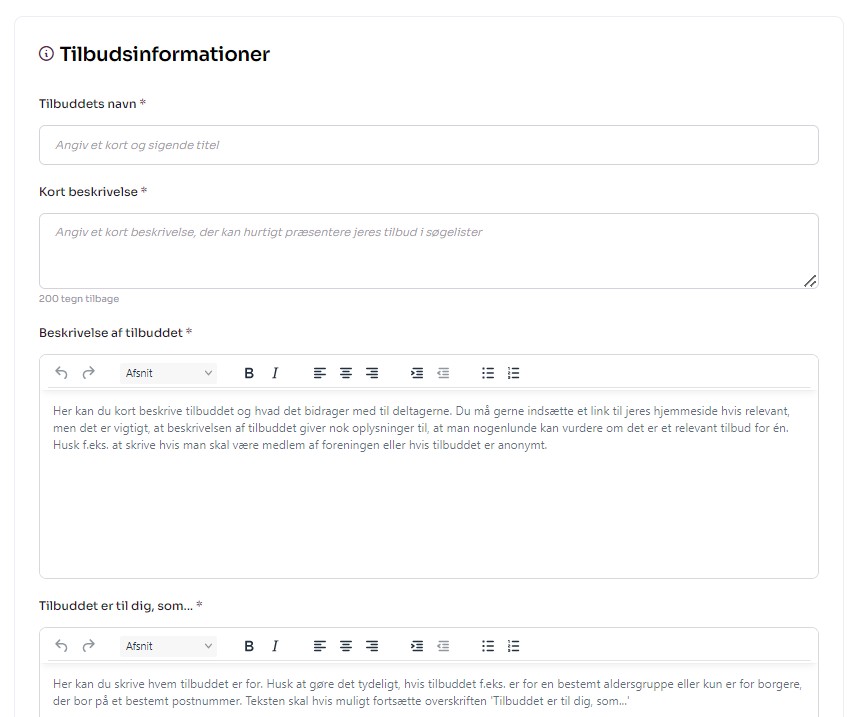
Tilbuddets navn - Skriv en informativ titel til tilbuddet. Du behøver ikke at skrive foreningens navn.
Kort beskrivelse - Skriv en kort beskrivelse af tilbuddet. Denne beskrivelse vil blive vist først, så prøv at fange læserens interesse!
Beskrivelse af tilbuddet - Her kan du beskrive dit tilbud mere detaljeret: Hvad kan tilbuddet bidrage med til deltagerne? Link gerne til jeres hjemmeside.
Tilbuddet er til dig, som... - Beskriv tilbuddets målgruppe. Skriv gerne tydeligt, hvis tilbuddet er rettet imod en særlig aldersgruppe eller lignende. - Målgruppen
Under 'Målgruppen' kan du angive, hvilken aldersgruppe tilbuddet er henvendt til. Derudover kan du vælge én eller flere målgrupper ved at krydse dem af. Vær gerne præcis i din beskrivelse af målgruppen, så de relevante brugere let kan finde dit opslag.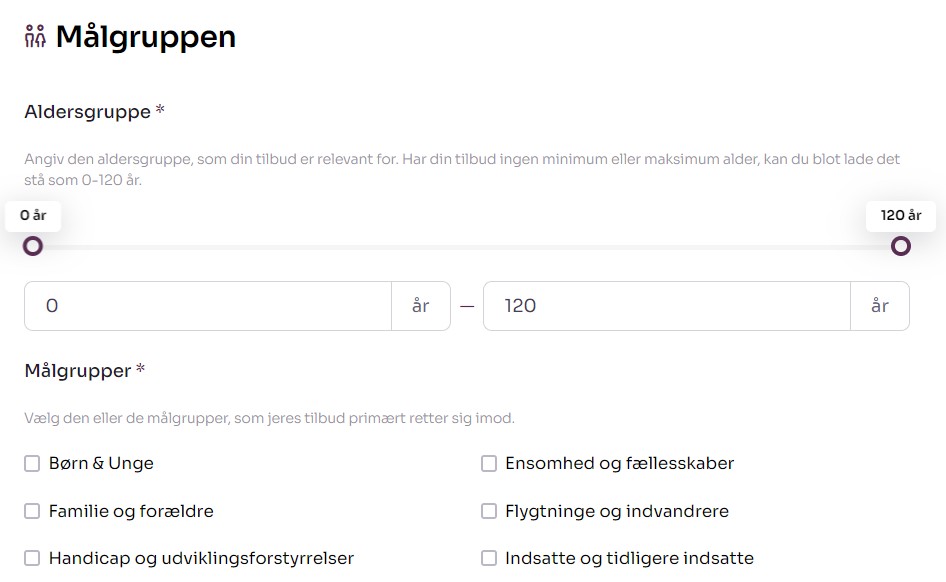
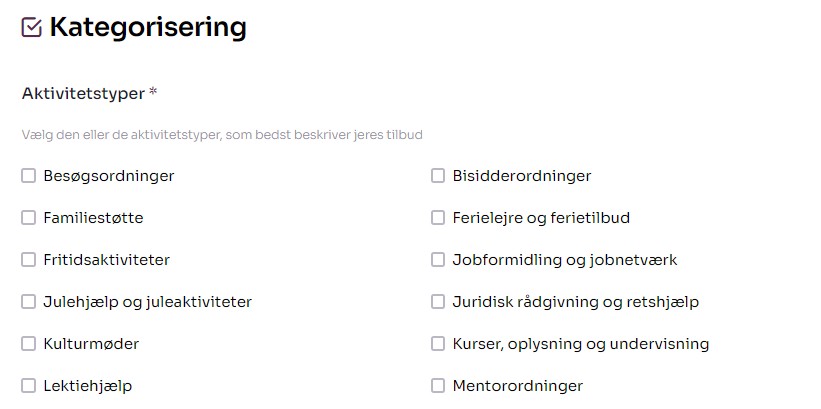
- Kategorisering
Her har du mulighed for at vælge den eller de aktivitetstyper, som bedst beskriver tilbuddet. Hvis tilbuddet f.eks. handler om støtte til skoleelever, kan du krydse 'lektiehjælp' og 'mentorordning' af.
- Kontaktinformation og adresser
Udfyld felterne med kontaktinformationer på dén person, der står for tilbuddet. Angiv også gerne et link til tilbuddets hjemmeside.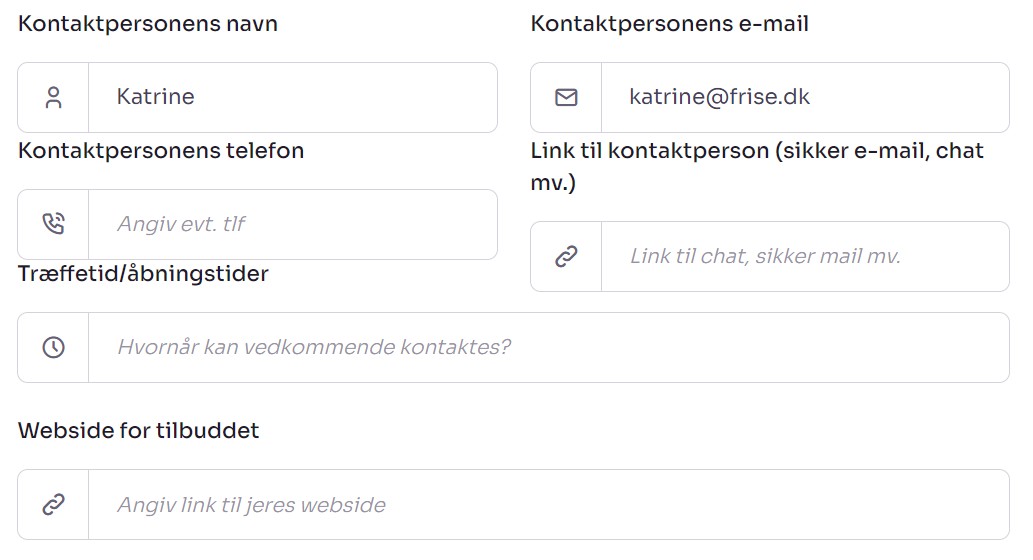
- Placering af tilbud - Lokalt, virtuelt og fysisk
Du skal nu angive tilbuddets placering: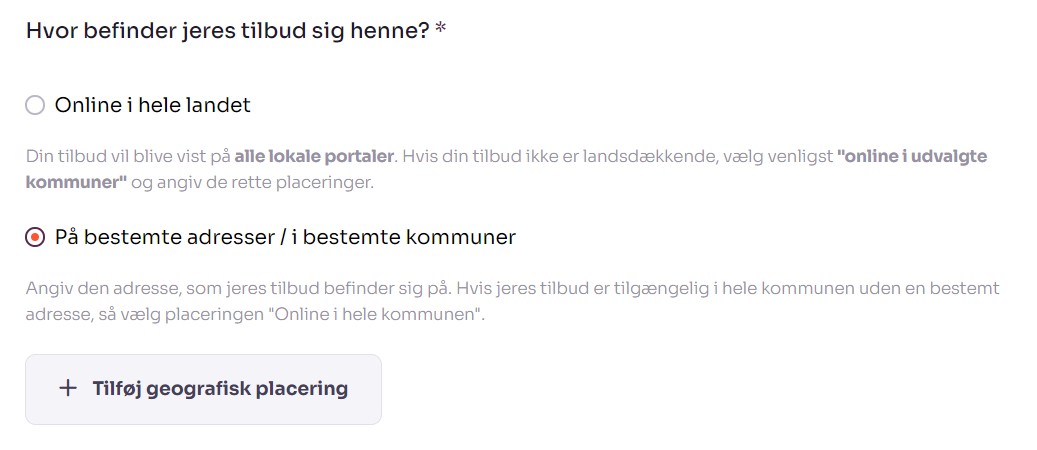
Vælg 'online i hele landet', hvis tilbuddet er et virtuelt tilbud, man kan tilgå, uanset hvor i landet, man befinder sig. Vælg 'på bestemte adresser / i bestemte kommuner', hvis tilbuddet er begrænset til borgere i en bestemt kommune (enten fysisk eller virtuelt). Klik derefter på '+ Tilføj geografisk placering' Du vil nu se nedenstående boks: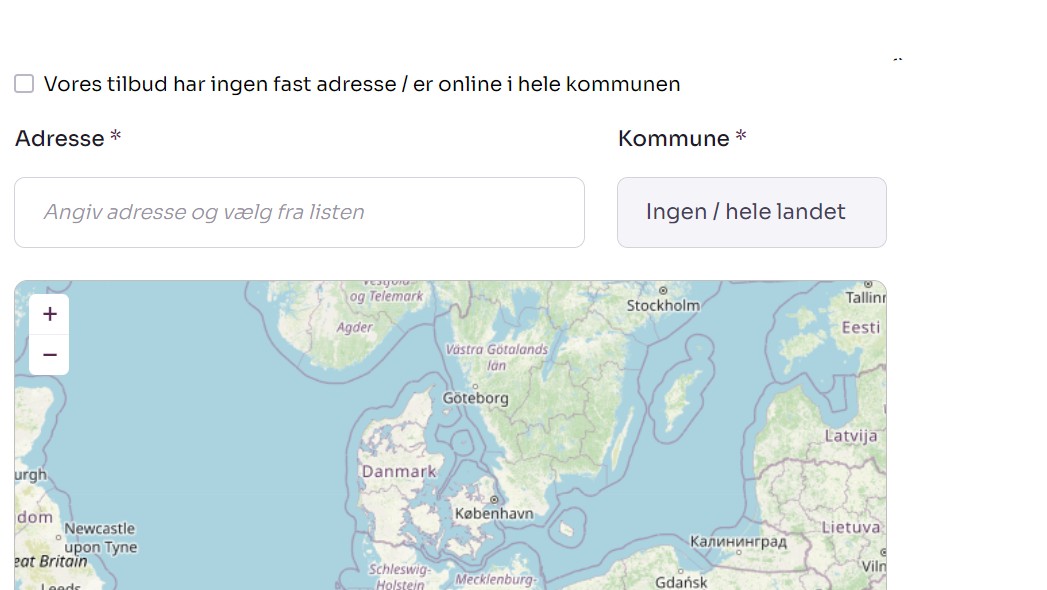
Hvis dit tilbud er virtuelt/online i kommunen, skal du sætte flueben i den markerede boks og angive kommunen. Hvis dit tilbud har en fysisk adresse, skal du blot angive adressen i adressefeltet over kortet. - Øvrige informationer
Angiv navnet på den forening eller organisation, der har tilbuddet. Du kan også indsætte et link til jeres sociale medier som Facebook eller Instagram.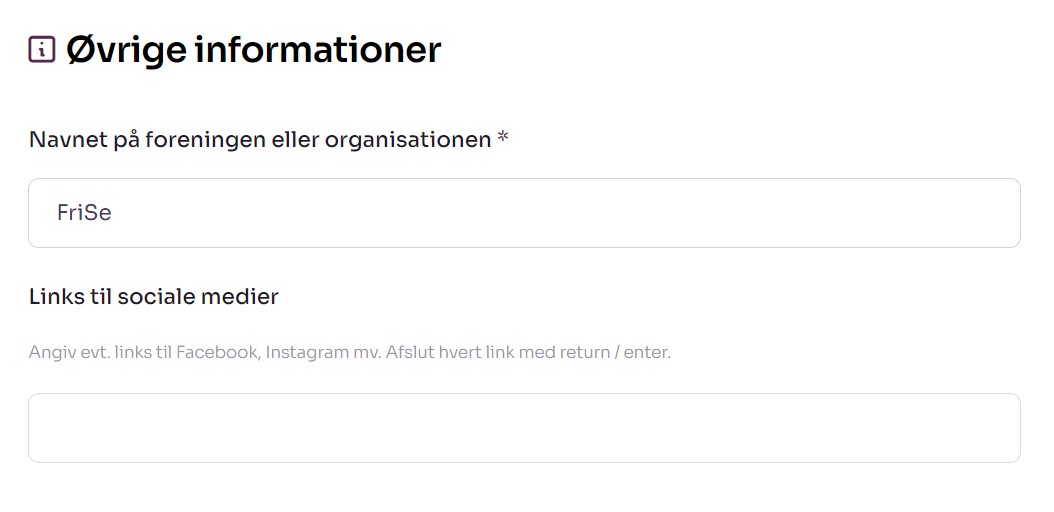
- Logo / billede
Du kan nu uploade et billede, der er relevant for dit tilbud. Det kan f.eks. være organisationens logo.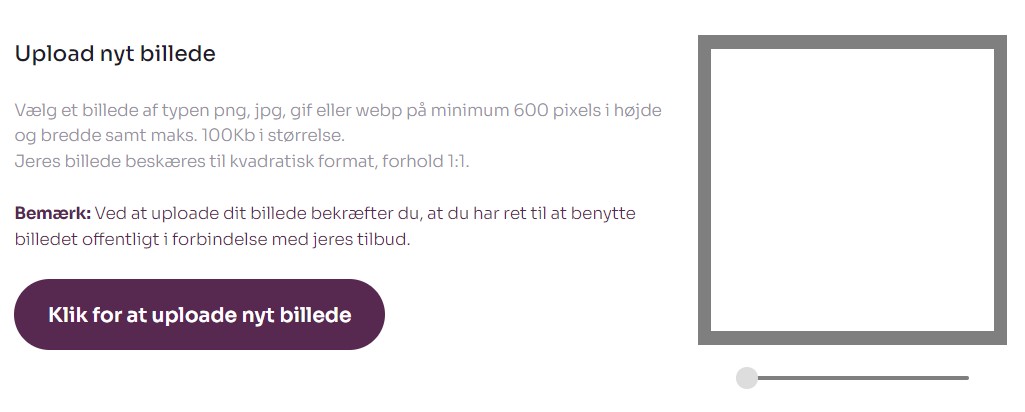
-
Vil du være frivillig her?
Hvis I mangler frivillige til jeres tilbud, kan du udfylde denne boks med information om, hvad man får ud af at være frivillig hos jer, og hvilke krav og forventninger I har til jeres frivillige. -
Skal opslaget vises?
Du kan nu vælge om opslaget skal publiceres. Hvis du er færdig med at beskrive dit tilbud, kan du sætte flueben i boksen og angive den ønskede publiceringsdato for opslaget. Du har også mulighed for at vælge en udløbsdato for opslaget, hvis tilbuddet kun er relevant i en begrænset periode.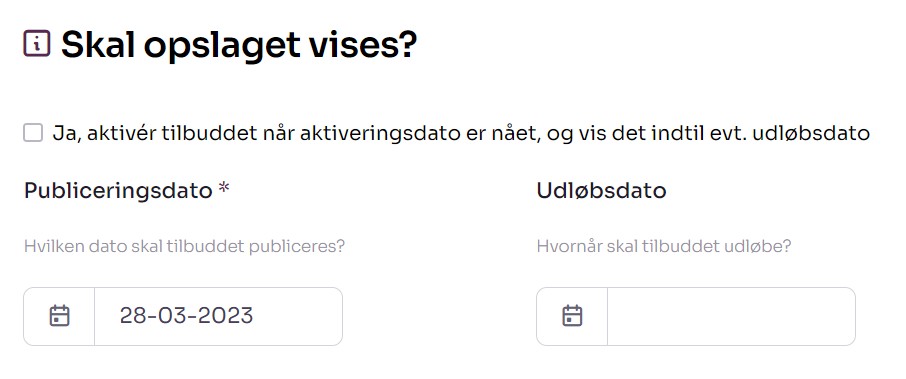
-
Gem tilbud
Du kan nu gemme dit tilbud ved at trykke på knappen 'Gem tilbud'.
Tillykke!
Du har nu oprettet dit tilbud på Socialkompas Dit tilbud vil nu blive sendt til godkendelse hos din lokaladministrator før det offentliggøres på platformen
Se vejledningsvideo:
Overblik over dine tilbud på Socialkompas.
Aktive
• Tilbud der er godkendt og synlige for borgere og fagpersoner
• Vises i søgningen både nationalt og lokalt
Skal opdateres
• Tilbud der trænger til opdatering
• Kan skyldes ændrede åbningstider, tekst, pris eller forældet information
• Bliver aktive igen, når de er tjekket og opdateret
Afventende
• Tilbud der er indsendt og venter på godkendelse
• Er endnu ikke synlige for borgere
• Bliver aktive, når de godkendes af administrator
Kladder
• Tilbud du stadig arbejder på
• Ikke sendt til godkendelse
• Kun synlige for dig selv
Udløbne
• Tilbud hvor perioden er slut, eller som ikke længere er aktuelle
• Kan genaktiveres eller opdateres efter behov.
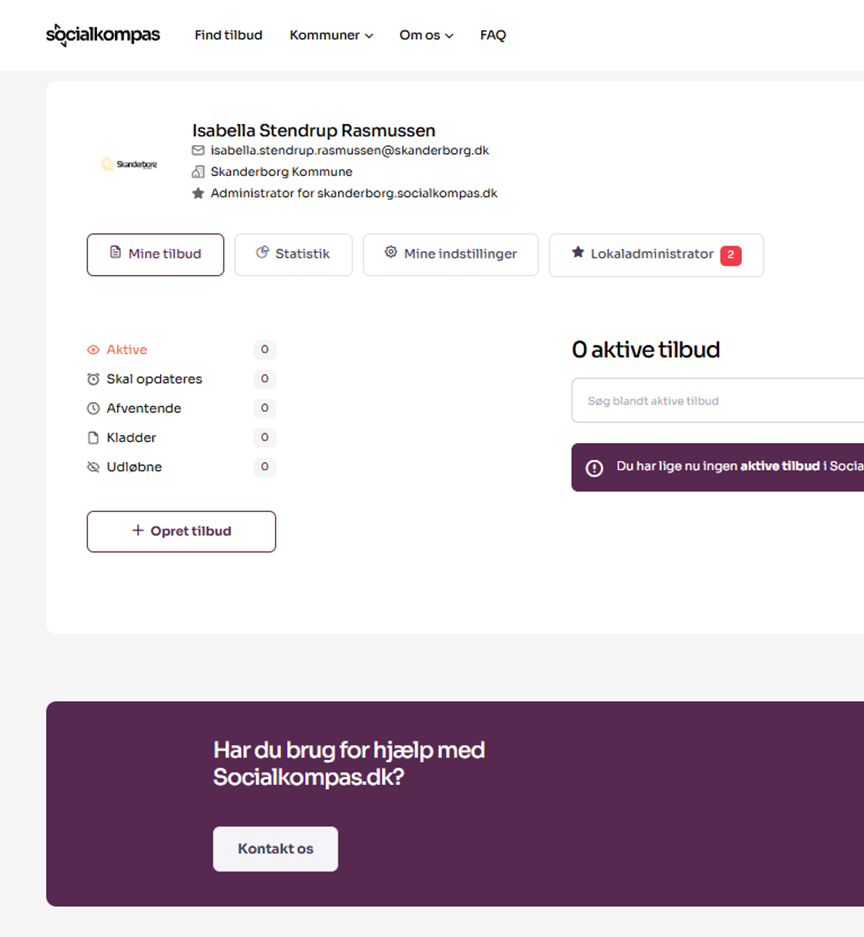
Statistikfunktionen giver et hurtigt og visuelt overblik over, hvordan jeres tilbud bliver set og brugt.
Formål med statistikken
• At give indsigt i visninger, besøg og oprettede tilbud
• At støtte udbydere i at forstå efterspørgsel og aktivitet
• At gøre det lettere at planlægge, justere og udvikle tilbud
Hvad kan du se?
• Visninger i perioden – hvor mange gange tilbuddene har været vist
• Besøg i perioden – hvor mange der har klikket sig ind på tilbuddene
• Tilbud oprettet i perioden -
• Totaler over tid – samlede visninger og besøg
Sådan fungerer det
• Vælg den periode du vil se statistik for
• Klik på ”Vis statistik”
• Systemet genererer tal baseret på reel brugeradfærd
• Statistikken renses for tekniske visninger (fx bots)
Anvendelse i praksis
• Følg udviklingen i interessen for jeres aktiviteter
• Brug data til planlægning, prioritering og kommunikation
• Understøt intern dialog og samarbejde
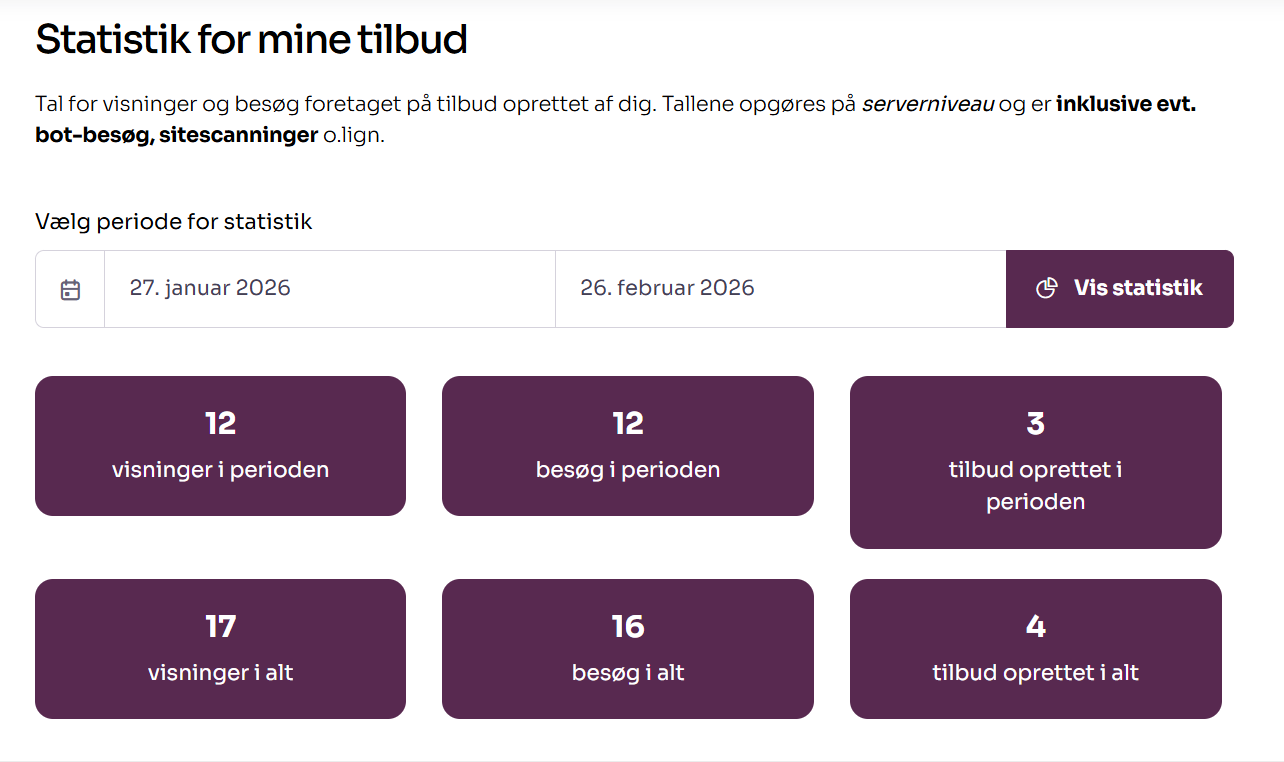
1. “Hvor mange gange blev jeres tilbud vist?” (Visninger pr. dag)
Hvor mange gange blev jeres tilbud vist?” (Visninger pr. dag)
"Her kan vi se, hvor mange gange jeres tilbud er blevet vist hver dag.
En visning betyder, at tilbuddet har været fremme på en brugers skærm – for eksempel i en liste over aktiviteter.
Det er ikke det samme som et klik, men det viser, hvor synligt jeres tilbud er i Socialkompas.
Vi kan se perioder med høj aktivitet, fx omkring den 27.–28. januar, hvor tilbuddene er blevet vist over 20 gange."
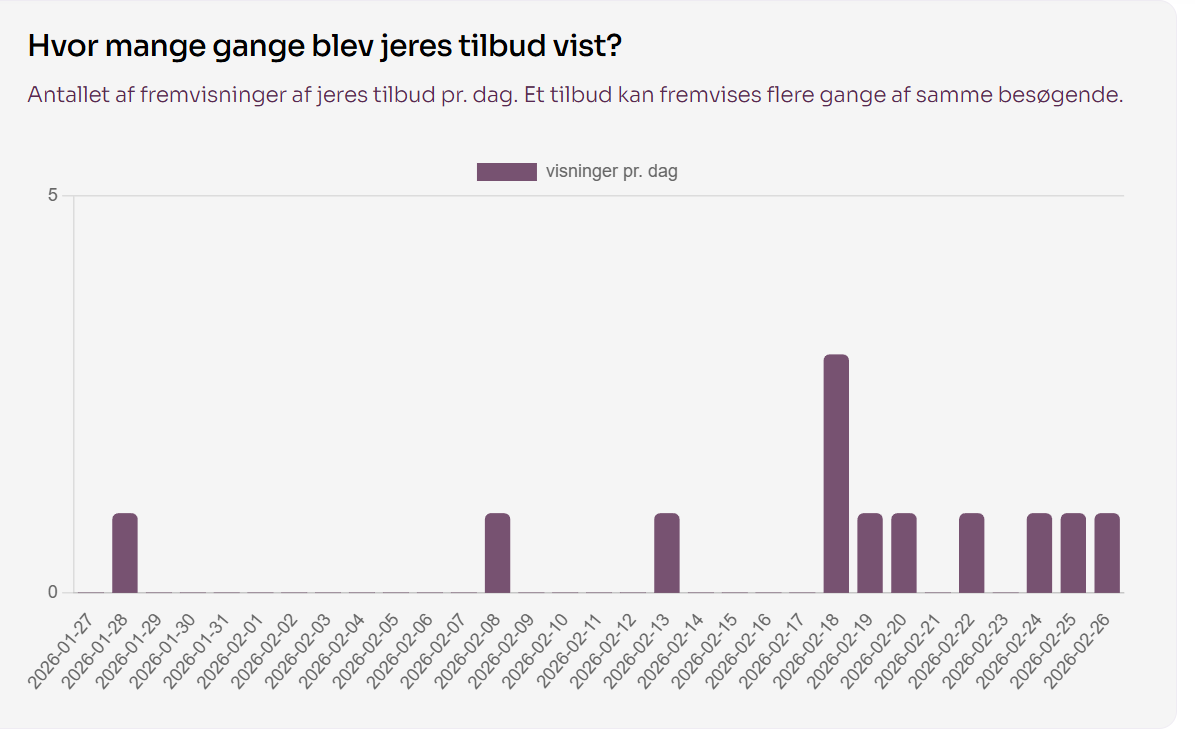
2. “Hvor mange besøg har I haft hver dag?” (Besøg pr. dag)
"Her ser vi antal besøg, altså hvor mange gange nogen har klikket sig ind på jeres tilbud.
Et besøg kan indeholde flere visninger af forskellige tilbud – så tallene siger noget om reel interesse og engagement.
Et besøg slutter, når brugeren lukker browseren eller er inaktiv i over 30 minutter.
Igen ser vi en tydelig top omkring samme periode, hvilket viser både synlighed og interesse."
3. “Hvor blev jeres tilbud vist?” (Fordeling på portaler)
"Her kan vi se, hvor visningerne kommer fra.
Tilbud kan vises to steder:
- Socialkompas.dk – den nationale platform
- Skanderborg.Socialkompas.dk - Kommunens lokale portal
I dette eksempel kommer langt størstedelen af visningerne fra Socialkompas.dk, mens en mindre andel kommer fra den lokale portal.
Det fortæller noget om, hvor brugerne finder jeres tilbud

Nej – af sikkerhedsgrunde kan brugere ikke selv overføre tilbud, men det kan lokaladministrator.
Kontakt lokaladministratoren, hvis:
• I ønsker at overføre et tilbud til en ny kontaktperson
• En ny medarbejder overtager ansvaret for jeres tilbud
For at kunne flytte tilbuddet, skal vi blot kende mailadressen på den bruger, som tilbuddet skal overføres til.
Kontakt os endelig – vi sidder klar til at hjælpe jer.
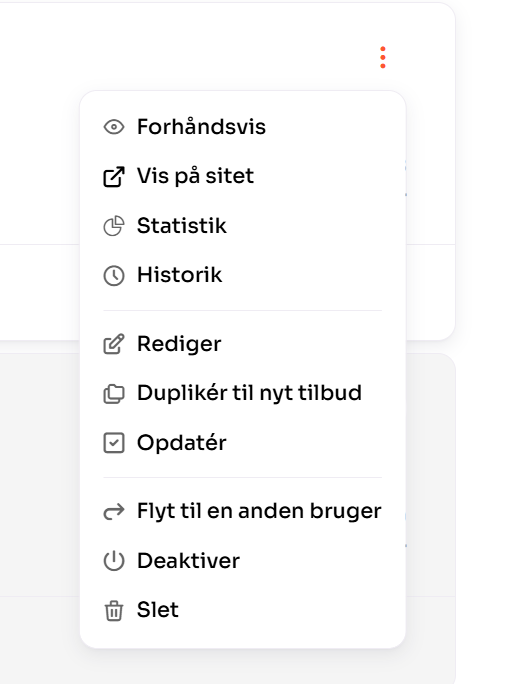
Når du klikker på de tre prikker ud for et dine oprettet tilbud, kan du vælge mellem flere funktioner:
- Forhåndsvis – Se, hvordan tilbuddet præsenteres for borgere og fagpersoner på Socialkompas.
Brug funktionen til at gennemgå tekst, struktur, billeder og layout, før tilbuddet bliver synligt.
- Vis på side – Åbner tilbuddet direkte i den offentlige visning på Socialkompas Skanderborg.
Kan bruges, hvis du skal dele linket med borgere, samarbejdspartnere eller kolleger. - Statistik – Statistikken giver indsigt i efterspørgsel og interesse for tilbuddet. (visninger, besøg m.m.) – læs mere under ’Statistik – indsigt i jeres visninger’
- Historik – Oversigt over alle tidligere ændringer af tilbuddet. Du kan se:
- Hvem der har redigeret
- Hvilke ændringer der er foretaget
- Hvornår ændringerne er lavet
Funktionen er nyttig ved overleveringer mellem medarbejdere eller kvalitetssikring.
- Rediger – Opdatér tekst, tidspunkter, detaljer og kontaktoplysninger
- Duplikér til nyt tilbud – Lav en kopi af eksisterende tilbud. Kan bruges når:
- Aktiviteten findes flere steder i kommunen
- I kører sæsonforløb flere gange om året
- I vil genbruge tekst og opbygning
Du tilpasser blot kopien og indsender den til godkendelse.
- Opdater – Markér tilbuddet som opdateret, når du har gennemgået alle oplysninger.
- Særlig relevant, hvis du modtager en påmindelse om, at dit tilbud skal opdateres inden for 30 dage – og du ved, at alt allerede er korrekt.
- Ved at klikke Opdatér bekræfter du, at oplysningerne er up‑to‑date, og du får først en ny reminder om 6 måneder.
- Deaktivér – Skjul tilbuddet midlertidigt for borgere. Bruges fx:
- Når aktiviteten har pause
- Hvis der er midlertidigt lukket for tilmelding
- Når tilbuddet skal opdateres
Tilbuddet kan aktiveres igen, når det er klar.
- Slet – Fjern tilbuddet permanent fra jeres oversigt. Bør kun bruges, hvis:
- Tilbuddet aldrig skal bruges igen
- Tilbuddet er en fejloprettelse
Vigtigt: Sletning kan ikke fortrydes.
Du kan også følge os på Facebook, hvor du kan holde dig opdateret på nyheder, kommende workshops, cases og andet relevant om Socialkompas Skanderborg:
Socialkompas Skanderborg på Facebook (åbner i nyt vindue)